Jackery 1000 Newを購入する前に、Bluetooth機能が気になったので調べてみました。
機械音痴の私が、アプリを使ってスマホで操作ができるのかなって思ったんです。
でも実際に調べてみると、簡単に出来ることがわかりました。まずはアプリをスマホに入れて、あとは本体とスマホをBluetooth接続するだけで、簡単に使えます。わざわざ本体まで行かなくて、離れてスマホで簡単に操作できるので、すぐに購入することにしました。

Jackery 1000 NewのBluetooth機能とは?
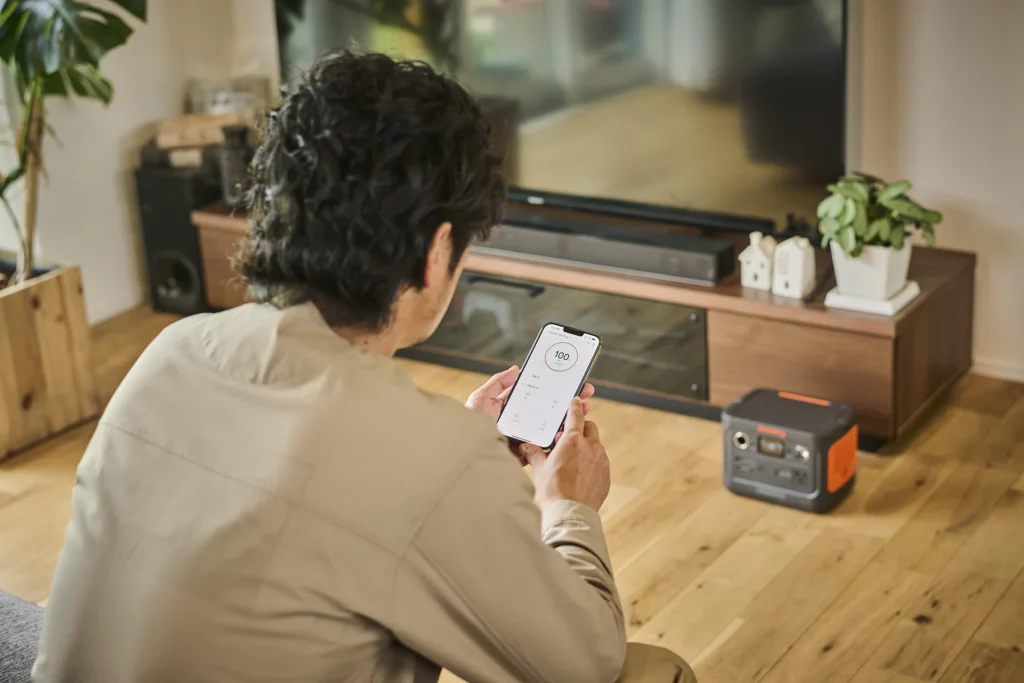
Jackery 1000 NewにはBluetooth機能が付いています。そもそもBluetooth機能というのは、Jackery 1000 Newとスマホを無線接続することで、一度接続すると、次回から自動接続してくれるので、離れていてもスマホで電気を見守れます。
Bluetooth接続で、コントロールできる範囲は、障害物など環境によりますが10~15m程度の範囲でした。
離れたところから操作できるJackery 1000 Newの購入はこちら
Jackery 1000 NewのBluetooth機能は何ができるのか?
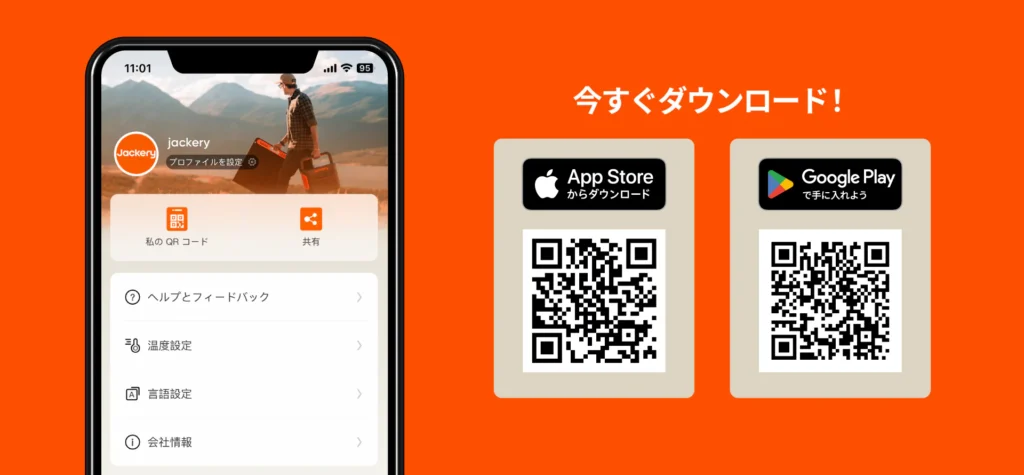
Jackery 1000 NewのBluetooth機能は、スマホと本体を繋ぐ「リモコン&モニター」のようなものです。本体を触らず、離れたところからスマホ一つで操作できる便利な機能です。
まずJackeryアプリをスマホにダウンロードして、アカウント登録を済ませます。
そうすると本体で操作するのではなく、手元のスマホから操作・確認が出来ます。
AC電源やUSBのON/OFFができる
Jackery 1000 New本体のボタンを直接押しに行かなくても、スマホの画面で電源ON/OFFができます。
例えば、「キャンプで少し冷えてきて動きたくない」「でも電気毛布を使いたい」って時、テントの前室に置いたJackery 1000 Newの本体の電源をONにして電気毛布を使い温まるなど、一歩も動かず操作出来ます。
バッテリー残量をリアルタイムで確認できる
Jackery 1000 Newのバッテリーが、今どのくらい残っているのか、スマホの画面で確認できます。
例えば、キャンプや車中泊で立ち寄った入浴施設で、一日の疲れをお風呂で流した後、キャンプサイトや車に戻る途中に「あ、バッテリーはあとどれくらいだっけ?」と気になった時スマホで確認できます。
出力電力・入力電力を確認できる
Jackery 1000 Newの電気の流れが、スマホの画面でリアルタイムでわかります。
例えば、電気毛布を使っているけど「どのくらいのワット(W)なのか?」とかACコンセントから充電してるけど「どれくらい充電されているか?」など分かりやすく表示されます。
用途に合わせた本体の設定変更ができる
Jackery 1000 New本体のボタン操作だけでは出来ない設定変更ができます。
例えば、夜間静かに充電したい時に便利な「静音充電モード」やバッテリーの無駄使いをなくすため一定時間後に自動で電源を切る「自動電源OFF」など、スマホで設定変更できます。
| 機能 | 1000 New | 1500 New | 2000 New | 3000 New |
| 稼働状況の確認 | 〇 | 〇 | 〇 | 〇 |
| AC・DC出力のオン・オフ | 〇 | 〇 | 〇 | 〇 |
| LEDディスプレイのオンオフ・タイマー | 〇 | 〇 | 〇 | 〇 |
| LEDライトのオン・オフ | 〇 | 〇 | 〇 | 〇 |
| 自動電源のオフ | 〇 | 〇 | 〇 | 〇 |
| 省エネモード | 〇 | 〇 | 〇 | 〇 |
| 静音モード | 〇 | 〇 | 〇 | 〇 |
| 製品仕様の確認 | 〇 | 〇 | 〇 | 〇 |
| 製品マニュアルの確認 | 〇 | 〇 | 〇 | 〇 |
| QRコードを使ったデバイスの共有 | 〇 | 〇 | 〇 | 〇 |
| 温度表記単位の設定 | 〇 | 〇 | 〇 | 〇 |
| アプリ言語の設定 | 〇 | 〇 | 〇 | 〇 |
| バッテリー節約モード(15%~85%) | 〇 | 〇 | 〇 | 〇 |
| バッテリー節約モード(充電上下限調整) | × | 〇 | × | × |
| 緊急充電モード | 〇 | 〇 | 〇 | × |
| ソーラー発電分析機能 | × | 〇 | × | 〇 |
| スケジュール充電機能 | × | 〇 | × | 〇 |
| 自家発電充電モード機能 | × | 〇 | × | 〇 |
| wifi MACアドレスの確認 | × | 〇 | × | × |
| AC充電速度の設定 | × | 〇 | × | × |
| AC/DC出力時間の設定 | × | 〇 | × | × |
なんか面倒くさそうって思いましたが、普段スマホにアプリを入れて使うのとまったく一緒で簡単でした。アプリを入れると、色々な機能がスマホ一つで操作できます。
スマホのアプリから操作できるJackery 1000 Newの購入はこちら
Jackery 1000 NewのBluetooth機能の設定方法
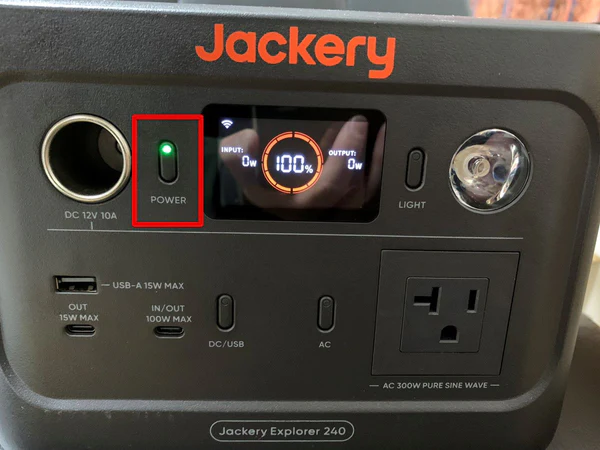
Jackery 1000 NewとのBluetooth接続は、スマホのBluetooth機能をONにし、Jackery 1000 New本体の電源もONにして、Jackeryアプリのホーム画面の「追加」または「+」を押すだけで、簡単に接続設定できます。
普段使っているイヤホンやカーナビとスマホを繋げるのと何ら変わらないので安心してください。
簡単にスマホから操作できるJackery 1000 Newの購入はこちら
Bluetooth機能のついでにWi-Fi設定しておくと便利
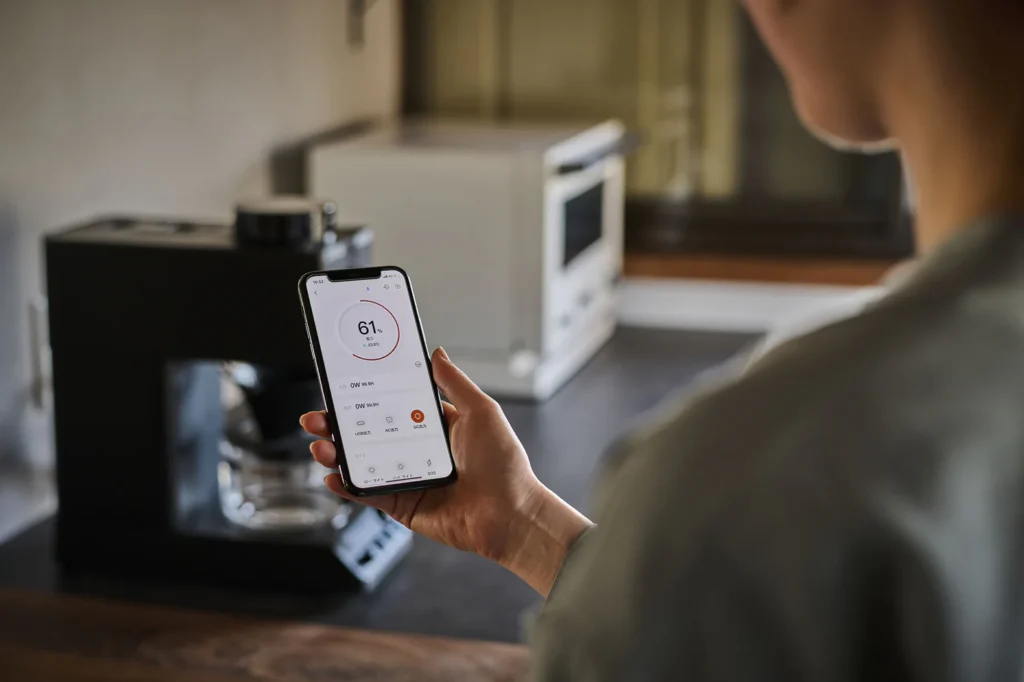
Jackery 1000 NewとBluetooth接続が終わったら、ついでにWi-Fiの設定をしておくと便利ですよ。
Bluetooth接続完了後にWi-Fi設定しますか?ってメッセージが表示されるので、そのまま設定接続してください。Wi-Fi設定しておくと、外出先からJackery 1000 Newを操作コントロールできます。
Jackery 1000 NewのBluetooth機能はスマホで操作できる
Jackery 1000 Newは、Bluetooth機能を使って、スマホで遠隔操作できることがわかりました。
手順は、アプリをスマホに入れるだけで、キャンプや災害の時などインターネットが使えない状況でアプリを通じてスマホで、本体を操作できます。
ただの「便利機能」だけでなく非常時など極限状態でも使える「安心できる機能」です。
スマホ一つで本体を操作できることがわかったので購入を決めました。